


Sau bao ngày tìm tòi mày mò, cuối cùng tớ cũng tìm ra cách thay đổi biểu tượng wordpress cho góc nhỏ của mình :)).
Hôm nay tớ sẽ viết bài về các bước thực hiện, dành cho những ai mới sử dụng wp, cũng là dành cho chính bản thân mình, trong trường hợp quên mất cách làm :3
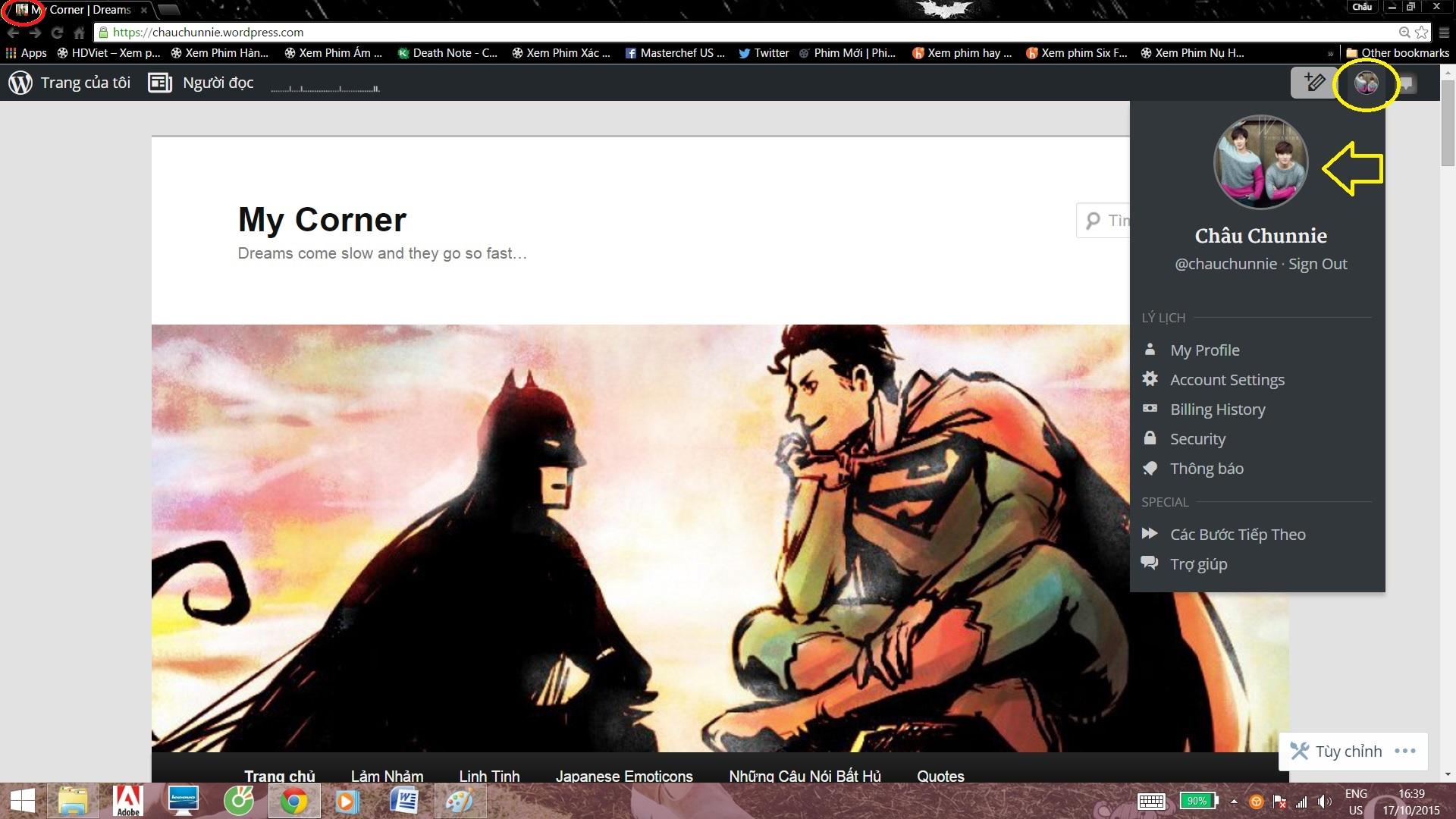
Tớ nói có thể sẽ hơi khó hiểu, các bạn chỉ cần nhìn hình minh họa là được :))
.
1. Đầu tiên là phân biệt biểu tượng (Icon) và ảnh đại diện (Avatar):
- Ảnh đại diện là ảnh nhỏ nhỏ trên góc phải wp của bạn. Nó sẽ xuất hiện khi bạn bình luận hoặc like bài / comment của người khác. Giống như avatar trên fb vậy.
- Còn biểu tượng của wp là hình ảnh xuất hiện trên tab của trình duyệt khi bạn truy cập vào wp của mình hoặc của người khác. Kiểu như biểu tượng của Google là chữ G, còn của Facebook là chữ f vậy. Khi mới tạo wp, biểu tượng mặc định sẽ là chữ w màu trắng trên nền xanh da trời.
Hiểu một cách đơn giản thì icon wp đại diện cho blog, còn avatar đại diện cho chủ nhân blog đó :))
Trong hình minh họa dưới đây, ảnh đại diện được khoanh tròn màu vàng, còn biểu tượng wp được khoanh tròn màu đỏ nhỏ xíu ở phía trên của góc trái:
.
.
2. Cách thay đổi biểu tượng:
- Di chuột đến “Trang Của Tôi”, chọn “Wp Admin”

.
- Kéo xuống phần “Cài Đặt”, chọn “Tổng Quan”

.
- Đây chính là phần bạn cần tìm:

.
- Giờ thì chỉ cần nhấp chuột vào “Choose File”, chọn hình ảnh bạn thích. Thế là bạn đã thay đổi được biểu tượng cho wp của mình rồi :))
.
3. Cách thay đổi ảnh đại diện:
- Ở góc phải của wp, bạn di chuột đến hình tròn tròn nằm giữa nút “Thêm bài mới” và “Thông Báo”, chọn My Profile.

.
- Di chuột đến ảnh đại diện, thấy xuất hiện “Update Profile Photo”

.
- Nhấp chuột vào đó và bạn sẽ thấy hiện ra một cửa sổ mới. Chọn “Sign In With WordPress.com”

.
- Chọn hình ảnh bạn thích theo cách thích hợp (Tải ảnh từ máy tính, chụp từ webcam,…). Ở đây tớ chọn Upload new.

.
- Ấn Choose File để chọn ảnh bạn thích. Sau đó ấn Next.

.
- Cắt ảnh theo kích cỡ bạn muốn rồi nhấn Crop And Finish.
.
- Chọn phân loại độ tuổi cho avatar của bạn theo 1 trong 4 mức từ G đến X (Giống như rating của mấy bộ phim ý). Ảnh của tớ trong sáng thánh thiện nên tớ chọn rating G :”>

.
- Sau khi bạn ấn chọn rating, nếu web hiện ra thế này là ok. Việc hiển thị avatar mới có thể mất một lúc. Đừng sốt ruột nhé :)))
.
Và thế là bạn đã có avatar của mình rồi :)))
Chúc các bạn thành công!!!