


Khi sử dụng phần mềm thiết kế Adobe Photoshop, để giả định các thiết kết lên các chất liệu, sản phẩm thật để xem chúng trông thế nào thì việc dùng các mockup có sẵn là việc vô cùng hiệu quả. Bài viết dưới đây mình sẽ hướng dẫn cách dùng mockup có sẵn trong Photoshop nhanh chóng, chi tiết. Hãy cùng theo dõi nhé!
Cách dùng mockup có sẵn trong Photoshop nhanh chóng, chi tiết
I. Hướng dẫn sử dụng mockup trong Photoshop
1. Hướng dẫn nhanh
Mở file Mockup > Nhấn đúp vào layer Smart Object phía trên cùng để đặt ảnh thay thế > Ở file mới hiện ra chọn File > Chọn Place Embedded… > Chọn ảnh của bạn > Chọn Place > Bỏ hiển thị logo gốc và nhấn Ctrl + S > Chuyển qua file mockup để xem kết quả
2. Hướng dẫn chi tiết
Bước 1: Sau khi tải Mockup có sẵn về và mở lên, bạn sẽ thấy một layer trên cùng đề rằng Your logo here. Layer này đã được chuyển thành Smart Object để bạn thay logo hoặc hình mà bạn muốn vào layer này. Để sử dụng bạn hãy nhấn đúp vào layer đó.
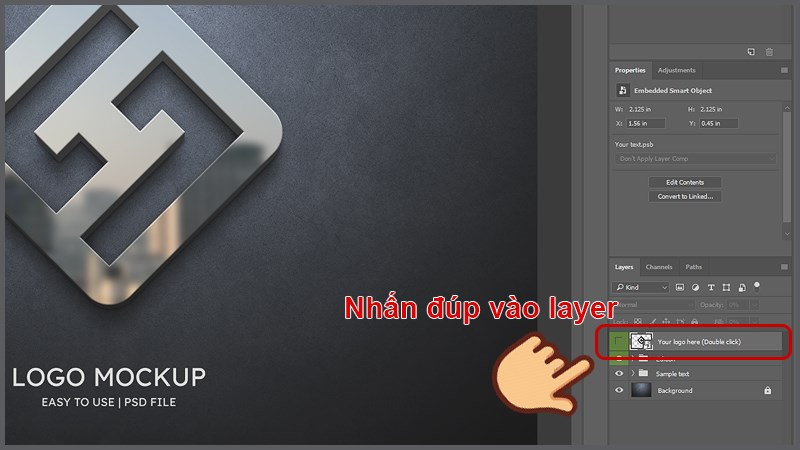
Nhấn đúp vào layer để thay thế trên cùng
Bước 2: Lúc này sẽ có một file mới hiện ra với hình ảnh logo đã được sử dụng, bạn hãy thay thế bằng hình ảnh hoặc logo của mình bằng cách chọn File chọn Place Embedded…
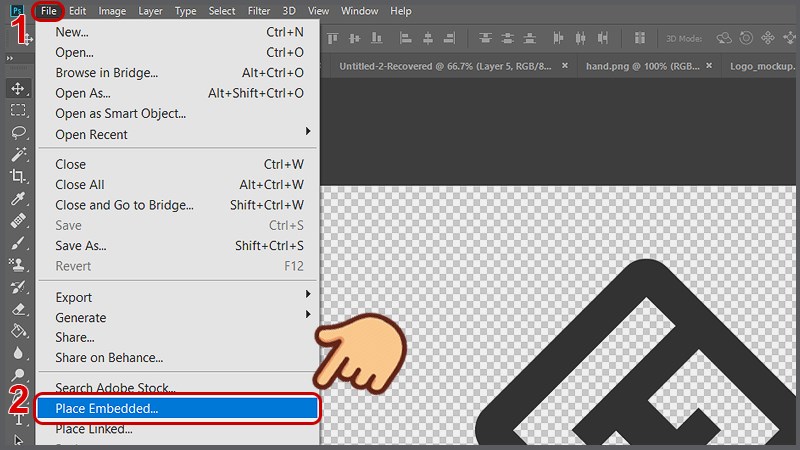
Chọn File chọn Place Embedded…
Bước 3: Chọn ảnh của bạn và chọn Place.
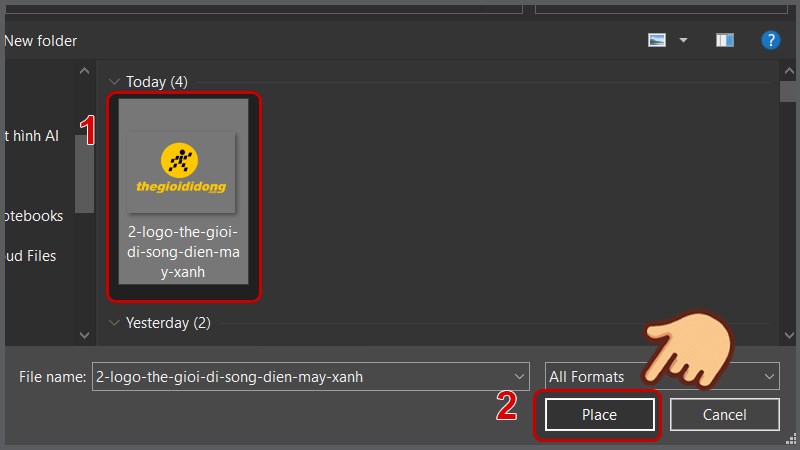
Chọn ảnh của bạn và chọn Place
Bước 4: Bấm vào con mắt bỏ chọn hiển thị logo gốc để file đó chỉ còn hiển thị layer ảnh của bạn thôi, sau đó nhấn Ctrl + S (Cmd + S đối với macOS) để lưu.
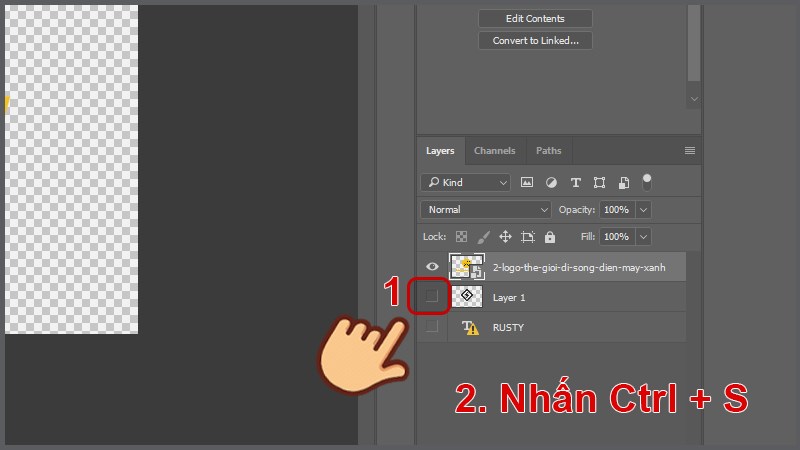
Nhấn Ctrl + S hoặc Cmd + S đối với macOS để lưu
Lúc này bạn hãy chuyển qua file Mockup khi nãy để kiểm tra nhé!
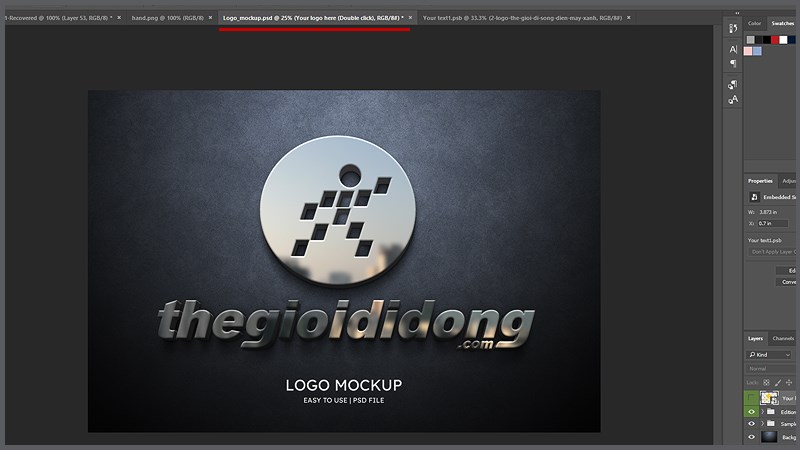
Chuyển qua file Mockup khi nãy để kiểm tra kết quả
Trên đây là bài viết hướng dẫn cách dùng mockup có sẵn trong Photoshop nhanh chóng, chi tiết. Hy vọng bài viết sẽ giúp ích đến bạn, nếu bạn có bất kỳ khó khăn nào khi sử dụng phần mềm này, hãy để lại bình luận bên dưới nhé! Chúc các bạn thành công!