
Cách tạo khung trong Word cho cả trang và đoạn văn bản cực đơn giản
ĐỪNG BỎ LỠ 1 số mẫu Tai nghe Bluetooth bán chạy, siêu giảm giá tại TGDĐ:
Văn bản Word sẽ thu hút và gây ấn tượng với người xem hơn nếu bạn biết cách tạo khung cho cả trang hay một đoạn văn bản. Nếu bạn chưa biết cách thực hiện thì hãy theo dõi bài viết hướng dẫn tạo khung trong Word ở dưới đây nhé!
Video hướng dẫn cách tạo khung trong Word cho cả trang và đoạn văn bản cực đơn giản:
1. Cách tạo khung trong Word bằng Shape

- Đối với Word 365, 2019, 2016, 2013
Bước 1: Mở tài liệu Word, chọn Insert > Chọn Shapes > Chọn biểu tượng khung mà bạn muốn.
Chọn biểu tượng khung Word
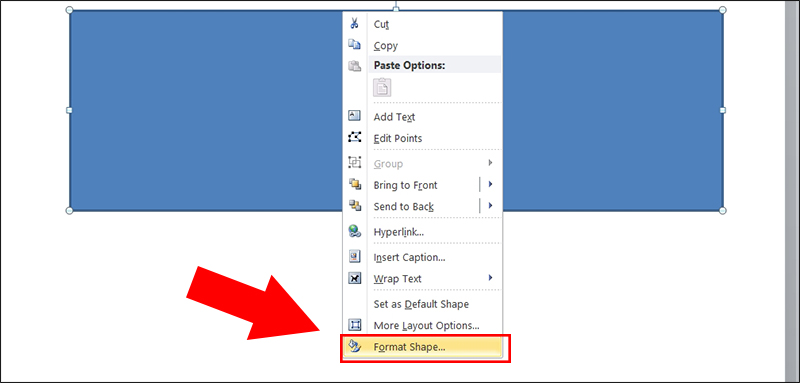
Bước 2: Bấm chuột phải tại khung viền và chọn Format Shape sau khi kéo khung.
Nhấp chuột phải chọn Format Shape
Bước 3: Để chỉnh sửa màu nền trong khung, tại Color trong mục Fill chọn biểu tượng hình tam giác ngược > Chọn màu bạn muốn là xong.
Chỉnh màu nền cho khung
Bước 4: Để chỉnh sửa màu đường viền khung, tại mục Color trong mục Line chọn biểu tượng hình tam giác ngược > Chọn màu bạn muốn là xong.
Chỉnh màu viền cho khung
Bước 5: Chỉnh sửa kiểu khung bằng cách tại mục Compound type trong mục Line mẫu kiểu khung bạn muốn là xong.
Chỉnh kiểu khung tại Compound type
Bước 6: Để chỉnh sửa kích thước khung, nhập kích thước khung tại mục Width là xong.
Nhập kích thước tại Width
- Đối với Word 2010, 2007
Bước 1: Vào Word chọn Insert > Chọn Shapes > Chọn biểu tượng hình chữ nhật.
Chọn biểu tượng hình chữ nhật tại Shapes
Bước 2: Nhấn chuột phải tại viền khung để chọn Format Shape sau khi kéo khung đến vị trí thích hợp.
Bước 3: Điều chỉnh màu sắc, kiểu khung và độ đậm nhạt tại Fill, Line Color và Line Style.
Điều chỉnh khung cho phù hợp
SĂN NGAY MÃ GIẢM SỐC TGDĐ TẠI ĐÂY!!
Mời tham khảo một số mẫu laptop đang kinh doanh tại Thế Giới Di Động:2. Cách tạo khung trong cho toàn trang Word bằng Page Borders
- Đối với Word 365, 2019, 2016, 2013
Bước 1: Mở tài liệu Word, chọn Design > Chọn Page Borders.
Chọn Design và chọn Page Borders
Bước 2: Tại mục Borders, chọn kiểu Borders tại mục Settings > Bấm OK để hoàn tất.
Điều chỉnh khung và nhấn OK
Bước 3: Sau đó, bạn sẽ nhận được kết quả khung trang giấy.
Và đây là kết quả
- Đối với Word 2010, 2007
Bước 1: Chọn Page Layout > Chọn Page Borders.
Chọn công cụ Page Borders
Bước 2: Điều chỉnh kiểu khung, độ đậm nhạt và màu sắc > Nhấn OK.
Điều chỉnh khung cho phù hợp
Bước 3: Và đây là kết quả.
Khung đã được tạo cho tất cả các trang
3. Cách tạo khung cho báo cáo trang đầu tiên trong Word với thẻ borders
Bước 1: Để tạo được viền cho báo cáo chuẩn thì bạn cần thiết lập cạnh lề trang giấy bằng cách vào Layout > Chọn Page Setup và chọn tỉ lệ như sau:
Sau đó chọn OK để lưu.
Thiết lập canh lề cho trang
Bước 2: Vào Design > Chọn Page Borders.
Vào Design để chọn Page Borders
Bước 3: Chọn mẫu khung viền, màu sắc và điều chỉnh độ đậm nhạt > Chọn This Section - First Pages Only tại Apply to > Nhấn OK để hoàn tất.
Thiết lập tạo khung cho trang đầu tiên
Bước 4: Và đây là kết quả.
Đã tạo thành công
4. Cách tạo khung cho báo cáo trang đầu tiên trong Word bằng Online Picture
Bước 1: Chọn Insert > Chọn Pictures > Chọn Online Picture.
Vào Online Picture
Bước 2: Nhập "page borders" vào tìm kiếm.
Nhập từ khóa page borders để tìm kiếm
Bước 3: Tìm mẫu phù hợp và nhấn Insert.
Tìm mẫu và nhấn Insert
Bước 4: Và đây là kết quả.
Khung đã được chèn
Trên đây là cách tạo khung trong Word, mòng bài viết sẽ hữu ích dành cho bạn. Cảm ơn đã theo dõi và hẹn gặp lại!
Link nội dung: https://superkids.edu.vn/index.php/cach-trang-tri-vien-giay-a4-a33259.html