


Trang bìa là phần quan trọng của tài liệu Word, giúp tài liệu trở nên chuyên nghiệp và dễ nhận diện hơn. Bài viết này sẽ chia sẻ cách tạo trang bìa trong Word đơn giản, chuyên nghiệp mà bạn không nên bỏ qua. Mời bạn đọc tham khảo!

Cách tạo trang bìa trong Word đơn giản, chuyên nghiệp
Microsoft Word hỗ trợ nhiều mẫu trang bìa đẹp mắt và dễ sử dụng. Để chèn trang bìa có sẵn, bạn làm theo các bước sau:
Bước 1: Mở Word và mở tài liệu cần tạo trang bìa.
Bước 2: Chọn "Insert" (Chèn) trên thanh công cụ.
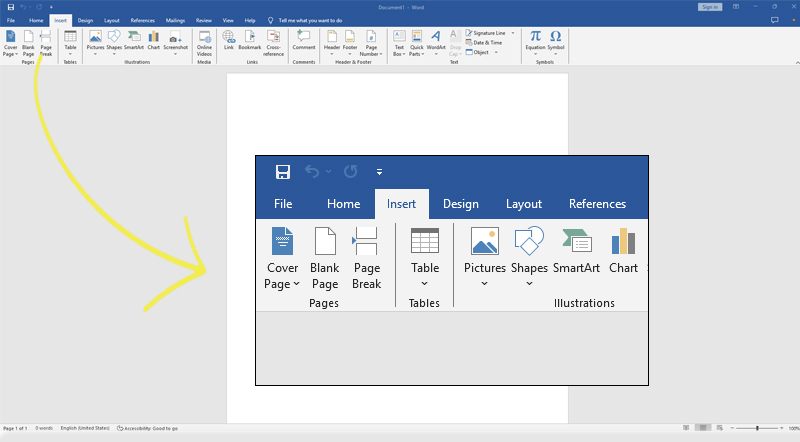
Chọn Insert để chèn trang bìa trong văn bản
Bước 3: Chọn "Cover Page" (Trang bìa) trong nhóm "Pages" (Trang).
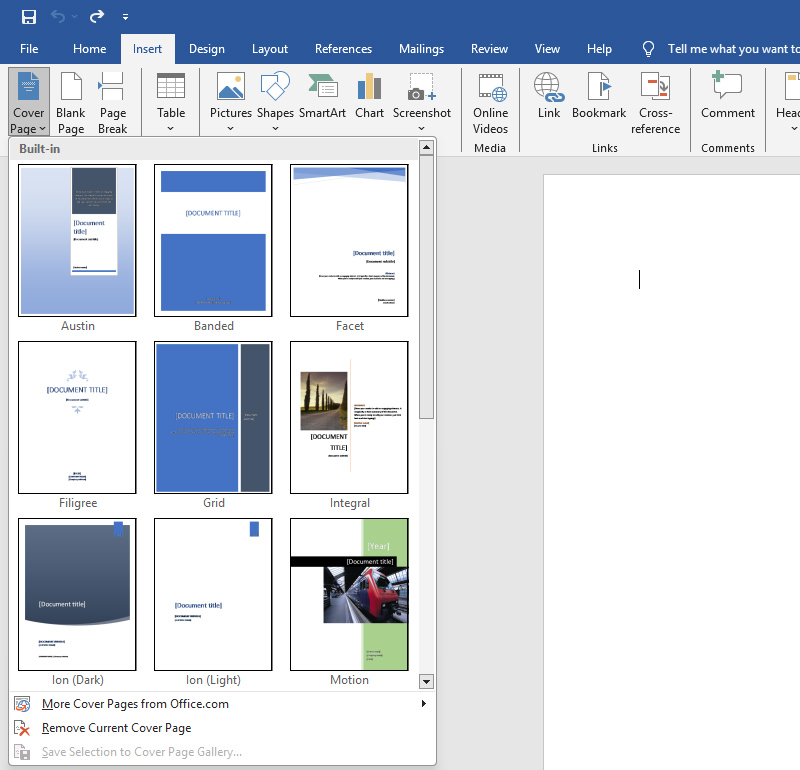
Lựa chọn trang bìa theo sở thích
Bước 4: Chọn mẫu trang bìa mà bạn thích trong danh sách hiển thị.
Bước 5: Chỉnh sửa nội dung trang bìa, bao gồm tiêu đề, tác giả, ngày tháng,...
Lưu ý: Nếu bạn nhấn chuột trái vào mẫu bìa thì trang bìa sẽ mặc định chèn vào trang đầu tiên của văn bản. Còn khi nhấp chuột phải, sẽ có nhiều lựa chọn vị trí đặt trang bìa được hiển thị như sau :
- at Beginning of Document: Chèn trang bìa vào đầu tài liệu.
- at Current Document Position: Chèn trang bìa vào vị trí hiện tại.
- at Beginning of Section: Chèn trang bìa vào đầu đoạn văn.
- at End of Section: Chèn trang bìa vào cuối đoạn văn.
- at End of Document: Chèn trang bìa vào cuối tài liệu
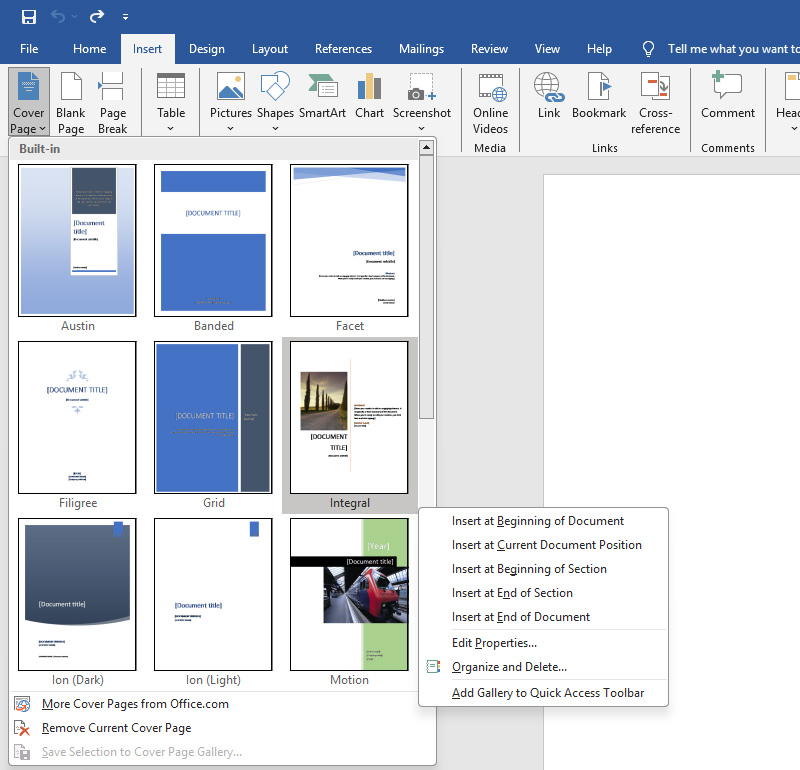
Nhấn chuột phải để chọn vị trí đặt trang bìa
Ngoài ra, bạn có thể chèn trang bìa Word có sẵn trên mạng theo 2 cách sau:
Cách 1
Bước 1: Tải mẫu trang bìa về máy tính (định dạng .docx hoặc hình ảnh).
Bước 2: Chèn vào tài liệu bằng cách vào Insert → Pictures (Hình ảnh) hoặc Insert → Text Box nếu là mẫu có thể chỉnh sửa.
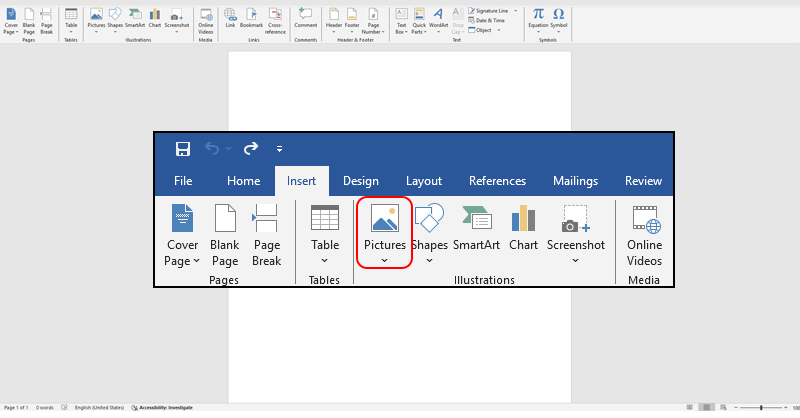
Chọn Insert → Pictures để chèn bìa
Bước 3: Điều chỉnh kích thước và vị trí phù hợp với tài liệu.
Cách 2
Bước 1: Chọn Online Picture (nằm bên cạnh hoặc ở trong mục Picture trên thanh công cụ).
Bước 2: Nhập từ khóa "Border clipart" vào ô Search Bing rồi nhấn Enter để tiến hành tìm kiếm mẫu trang bìa.
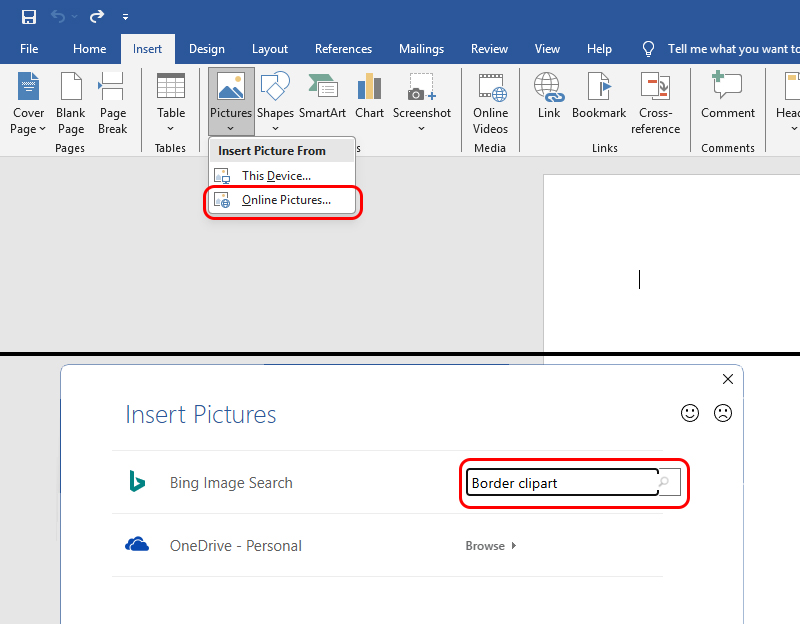
Chọn Online Pictures → tìm kiếm từ khóa Border clipart
Bước 3: Chọn mẫu trang bìa và chọn Insert.
Ngay lập tức trang bìa bạn vừa chọn sẽ được tải về và áp dụng vào văn bản của bạn.
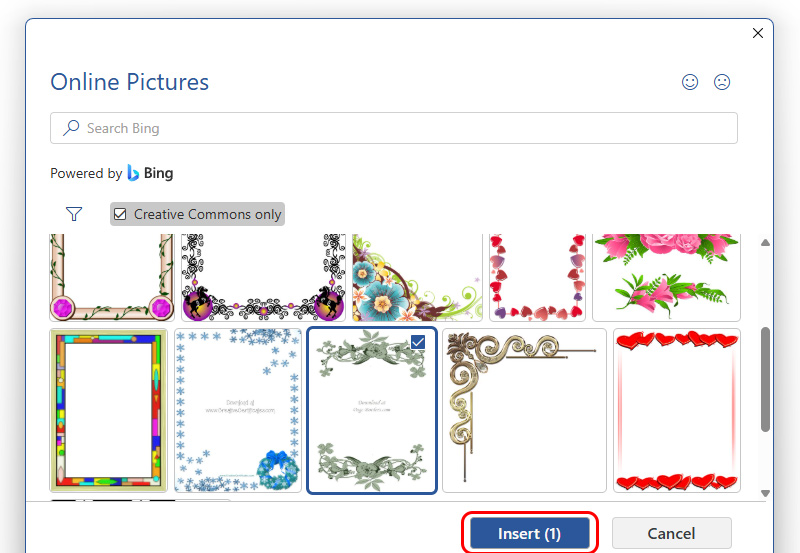
Chọn mẫu trang bìa → chọn Insert
Nếu bạn muốn tạo trang bìa theo phong cách riêng, có thể tự thiết kế với các bước sau:
Bước 1: Nhấn tổ hợp phím Ctrl + Enter để tạo trang mới.
Bước 2: Chọn Design → Page Borders.
Bước 3: Tại hộp thoại Page Borders, thiết lập các tùy chọn:
- Setting: Chọn Box để tạo đường viền toàn bộ trang văn bản
- Color: Chọn màu đường viền mong muốn
- Width: Chọn độ dày đường viền
- Art: Chọn kiểu đường viền mà bạn muốn tạo
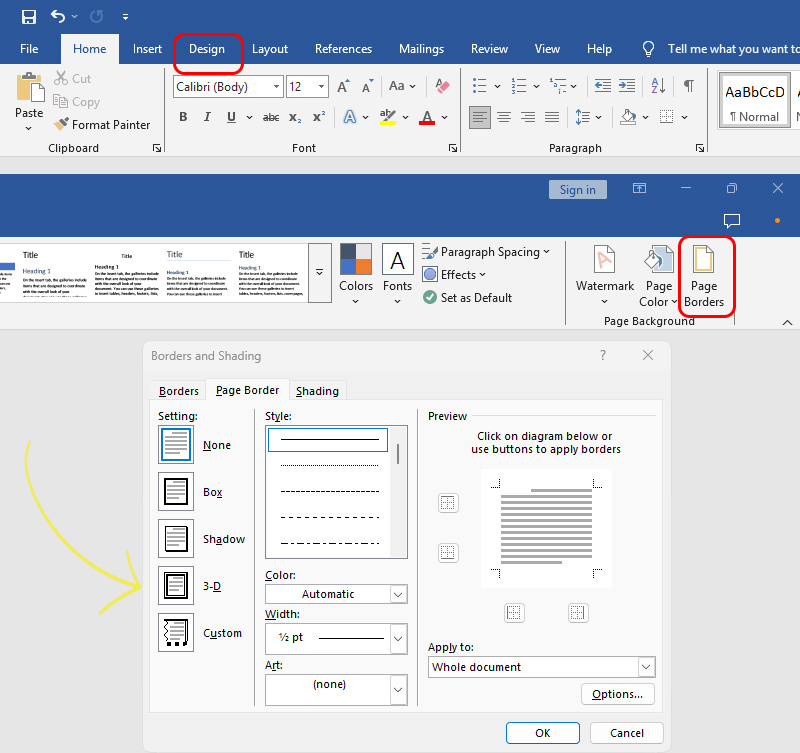
Thiết lập các tùy chọn trang bìa
Bước 4: Tiếp tục chọn Options, sau đó thiết lập các lựa chọn sau:
- Margin: Chọn khoảng cách căn lề.
- Measure from: Chọn cách xác định khoảng cách lề so với chữ
Sau đó nhấn OK để hoàn tất.
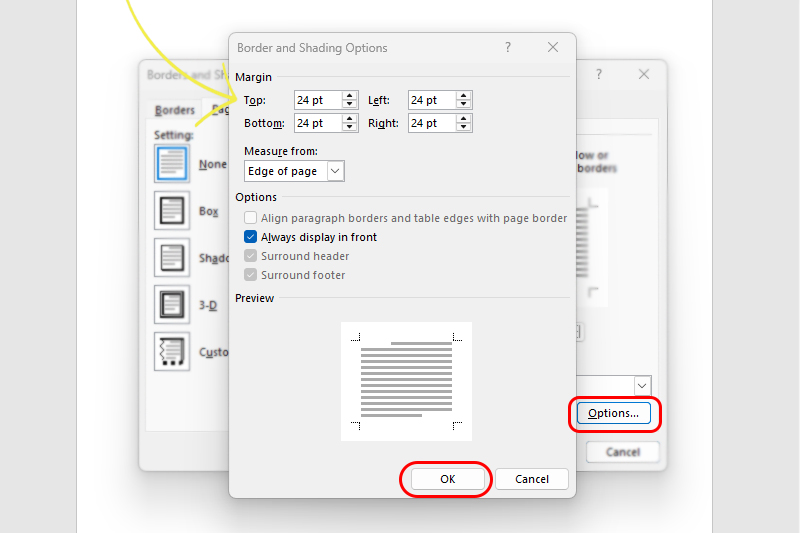
Căn lề và khoảng cách lề so với chữ
Bước 1: Tại trang muốn tạo trang bìa chọn Insert → Shapes.
Bước 2: Chọn vào biểu tượng hình chữ nhật, sau đó kéo con trỏ chuột để vẽ.
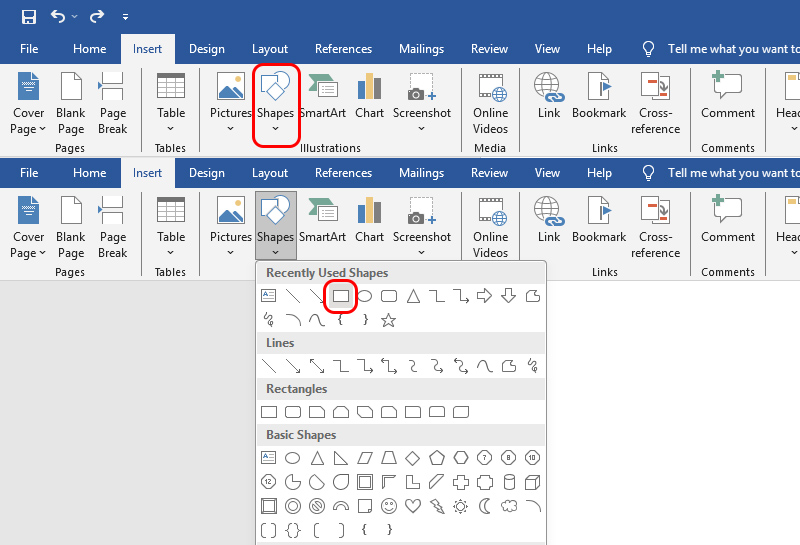
Chọn Sharp sau đó chọn rectangle (hình chữ nhật)
Bước 3: Click chuột phải vào hình chữ nhật màu xanh vừa tạo, chọn Format Shape.
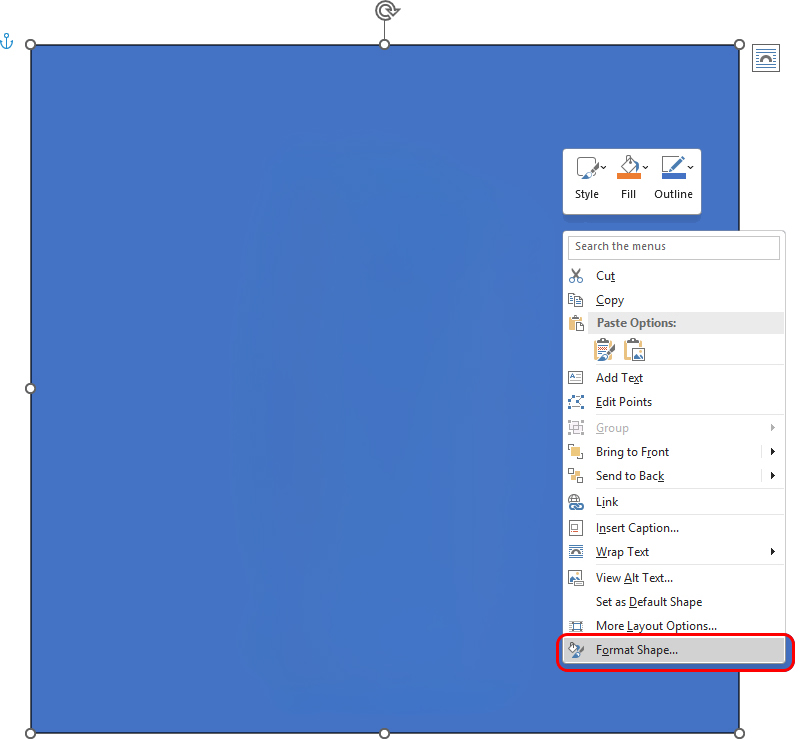
Chọn Format Shape để tùy chỉnh hình chữ nhật
Bước 4: Cửa sổ Format Shapes xuất hiện, bạn thực hiện các lựa chọn như sau :
- Fill: Chọn No fill để bỏ chọn màu.
- Line: Chọn Solid line.
Ngoài ra, bạn thiết lập thêm Color (màu viền) và Width (độ dày viền) tùy theo sở thích.
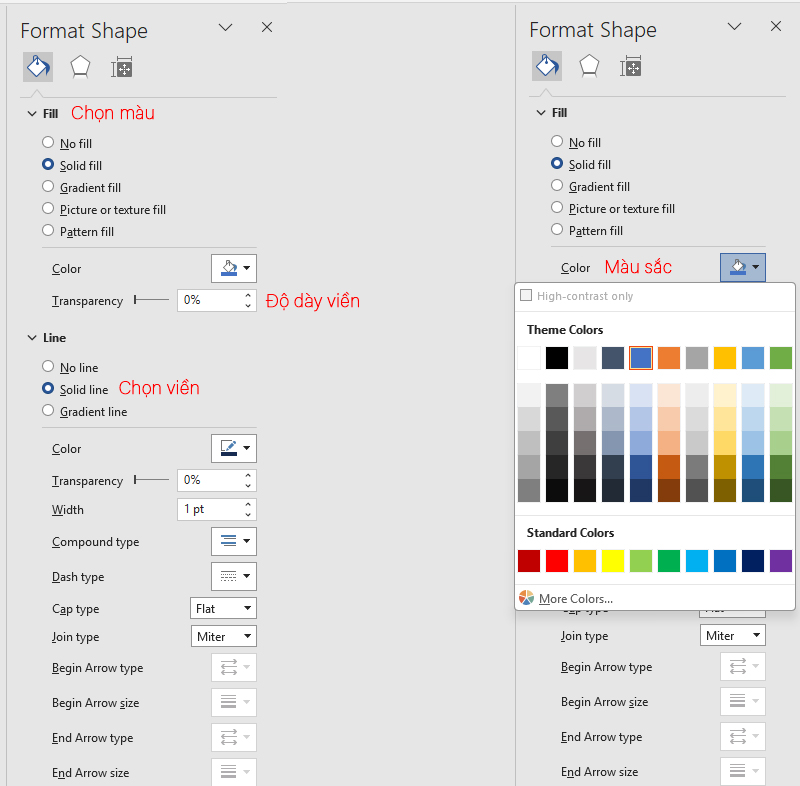
Các tùy chọn trong Format Shape
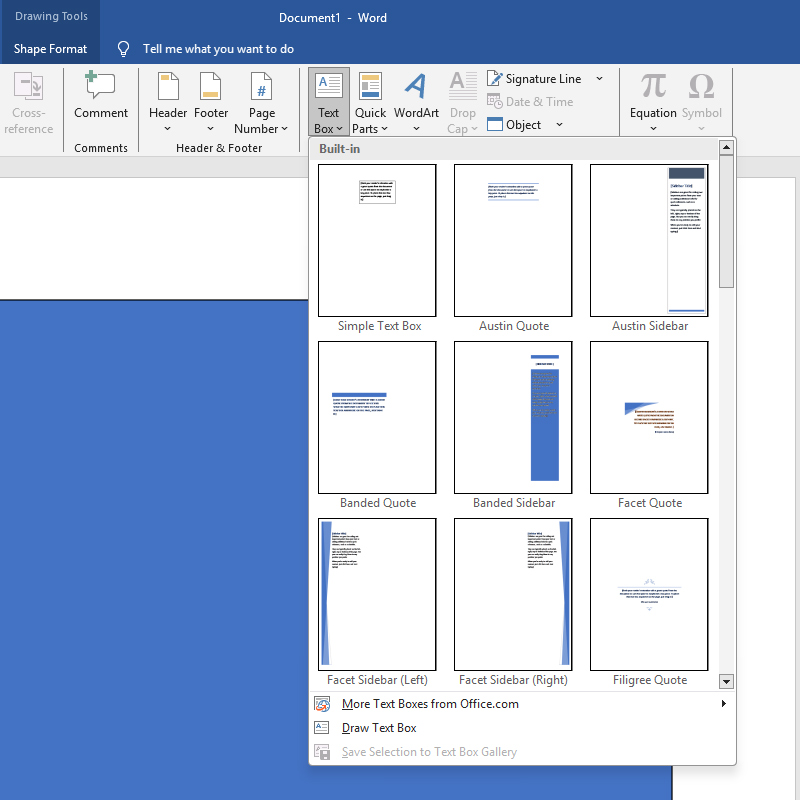
Bước 5: Chọn Text Box trên thanh công cụ để chèn nội dung cho trang bìa.
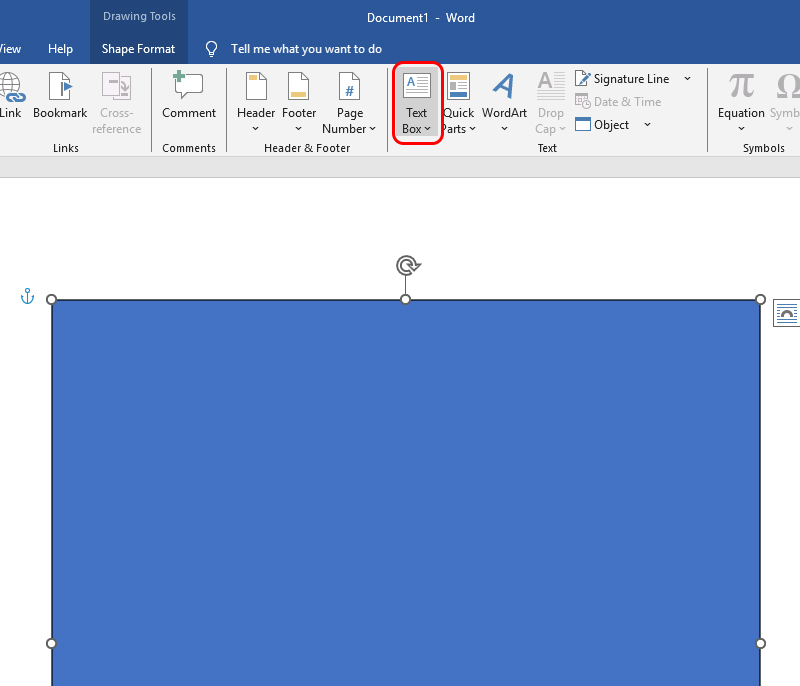
Chọn Text Box để chèn nội dung trang bìa
Ở bước này có nhiều mẫu họa tiết trang trí góc bìa Word đẹp khác nhau để bạn chọn cho thiết kế của mình.
Chọn mẫu trang trí góc bìa phù hợp với thiết kế của bạn
Tạo trang bìa trong Word không chỉ giúp tài liệu đẹp mắt mà còn tăng tính chuyên nghiệp. Bạn có thể sử dụng mẫu có sẵn, chèn trang bìa từ nguồn khác trên mạng hoặc tự thiết kế theo phong cách riêng để tạo ấn tượng. Hy vọng những hướng dẫn từ Điện Máy - Nội Thất Chợ Lớn sẽ giúp ích cho bạn!
Mua điện thoại chính hãng, giá tốt tại Điện Máy - Nội Thất Chợ Lớn
Bạn đang tìm kiếm một chiếc điện thoại di động chính hãng, giá tốt với nhiều ưu đãi hấp dẫn? Hãy đến ngay Siêu Thị Điện Máy - Nội Thất Chợ Lớn, nơi cung cấp đa dạng các dòng smartphone từ iPhone, Samsung, OPPO, Xiaomi, Vivo và nhiều thương hiệu uy tín khác. Cam kết hàng chính hãng 100%, bảo hành đầy đủ, hỗ trợ trả góp lãi suất 0%. Khi mua sắm tại Điện Máy- Nội Thất Chợ Lớn, bạn không chỉ yên tâm về chất lượng mà còn được hưởng giá tốt cùng nhiều khuyến mãi độc quyền. Đến chi nhánh gần nhất hoặc đặt hàng online để sở hữu chiếc điện thoại yêu thích ngay hôm nay!