
Cách đặt video làm avatar - ảnh đại diện Facebook trên điện thoại
Tính năng dùng video làm avatar Facebook đang thu hút nhiều người dùng hiện nay. Vậy làm thế nào để có thể cài đặt? Đừng lo lắng, bài viết dưới đây hướng dẫn bạn cách đặt video làm avatar, ảnh đại diện Facebook trên điện thoại dễ dàng. Hãy theo dõi để cùng thực hiện nhé!

Tính năng dùng video làm avatar Facebook đang thu hút nhiều người dùng hiện nay

I. Hướng dẫn cách đặt video làm avatar - ảnh đại điện Facebook trên điện thoại Android
1. Hướng dẫn nhanh
- Vào trang cá nhân Facebook của bạn trên điện thoại Android > Chọn vào ảnh đại diện cá nhân.
- Chọn Quay video đại diện mới khi bạn quay video ngay lúc cài đặt.
- Chọn biểu tượng tròn bên dưới màn hình để quay.
- Chọn OK.
- Chọn Lưu để cài đặt video vừa quay làm Avatar nhé.
2. Hướng dẫn chi tiết
Bước 1: Vào trang cá nhân Facebook của bạn trên điện thoại Android > Chọn vào ảnh đại diện cá nhân.

Vào trang cá nhân Facebook của bạn trên điện thoại Android
Bước 2: Chọn Quay video đại diện mới khi bạn quay video ngay lúc cài đặt.
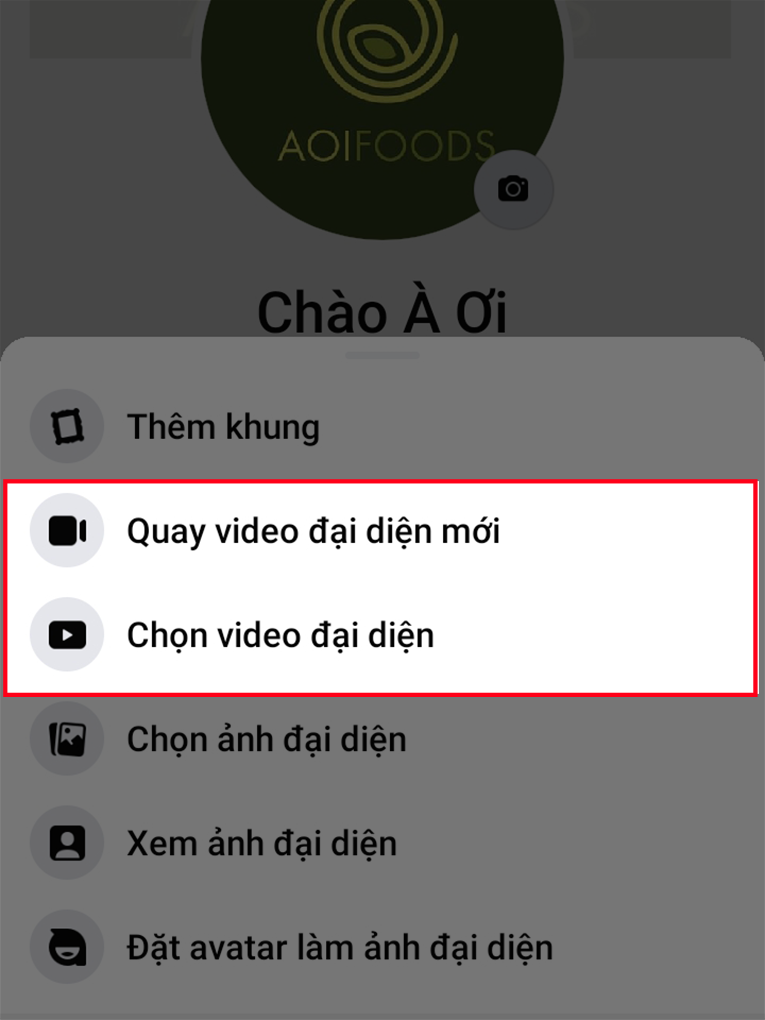
Chọn Quay video đại diện mới khi bạn quay video ngay lúc cài đặt.
Bước 3: Chọn biểu tượng tròn bên dưới màn hình để quay.
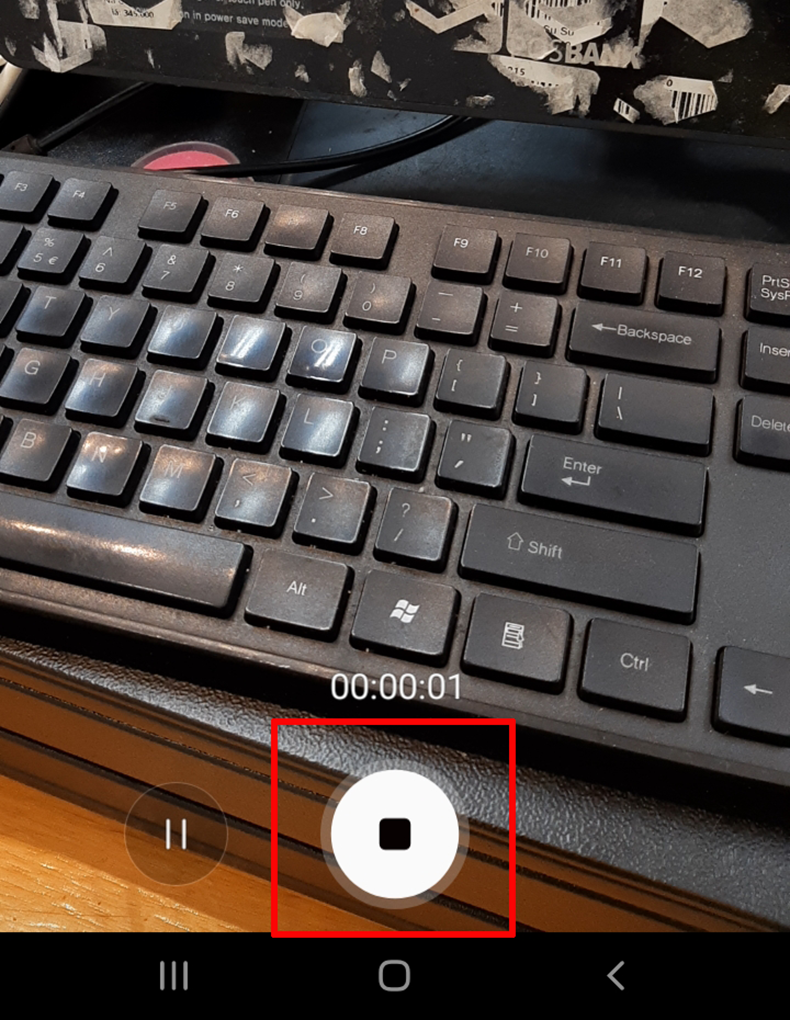
Chọn biểu tượng tròn bên dưới màn hình để quay
Bước 4: Chọn OK khi bạn đã hài lòng với video mình vừa quay.
Hoặc bạn nhấn Thử lại để quay lại video khác.
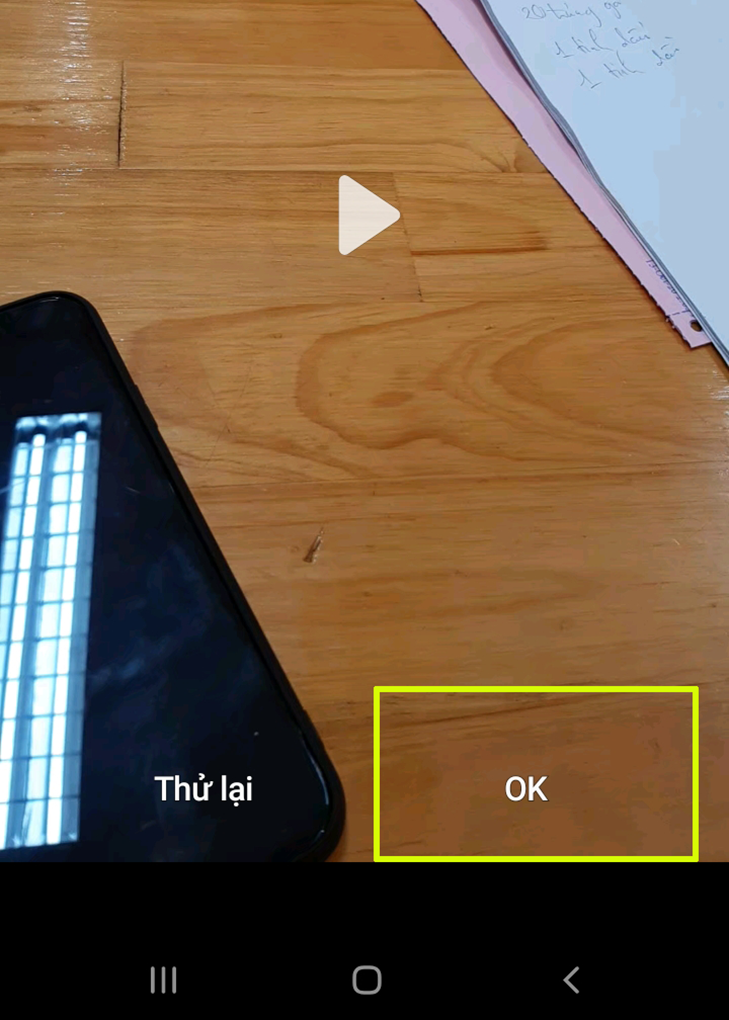
Chọn OK.
Bước 5: Trước khi chọn Lưu, bạn có thể chọn Chỉnh sửa để sử dụng các tính năng như:
- Cắt: Cắt độ dài, chiều dài, rộng của màn hình video.
- Hình nhỏ: Chọn 1 hình ảnh trong video để làm ảnh bìa.
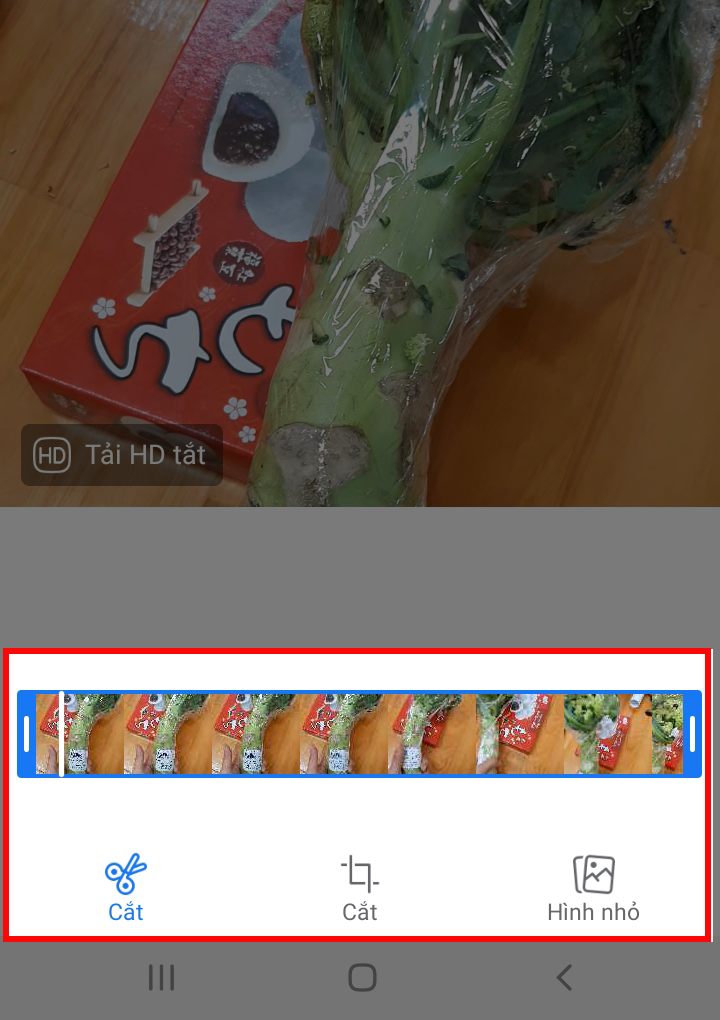
Sử dụng các tính năng chỉnh sửa trước khi cài đặt video avatar
Bước 6: Chọn Lưu để cài đặt video vừa quay làm Avatar.
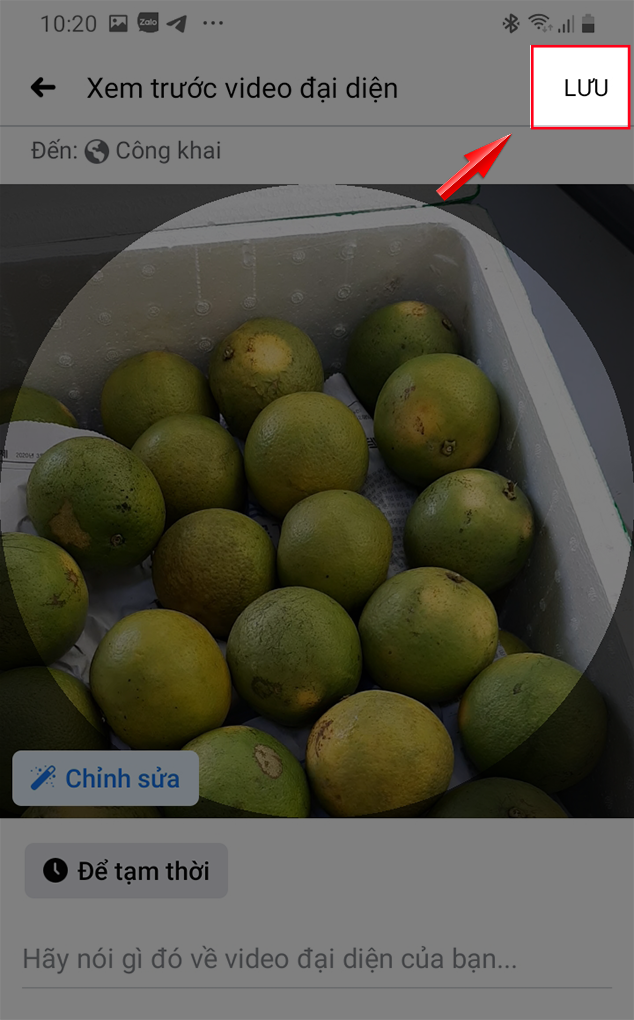
Chọn Lưu để cài đặt video vừa quay làm Avatar
Ngoài ra, bạn cũng có thể chọn Để tạm thời để tùy chỉnh thời gian cài đặt video avatar: 1 giờ, 1 ngày, 1 tuần hay tùy chỉnh thời gian theo ý muốn.
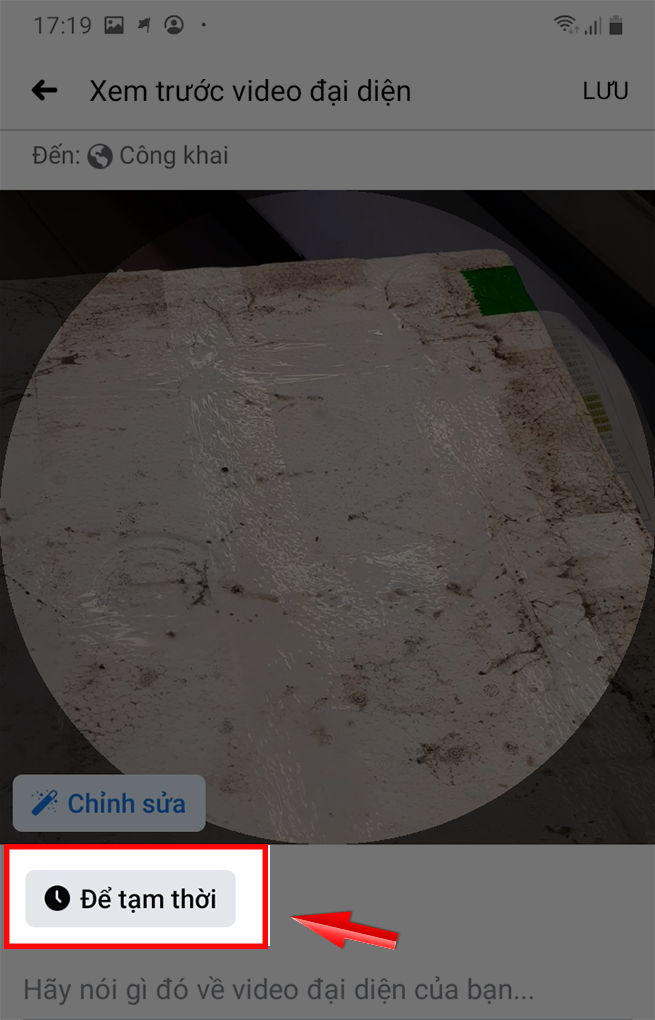
Chọn Để tạm thời
Chọn thời gian để tạm thời.
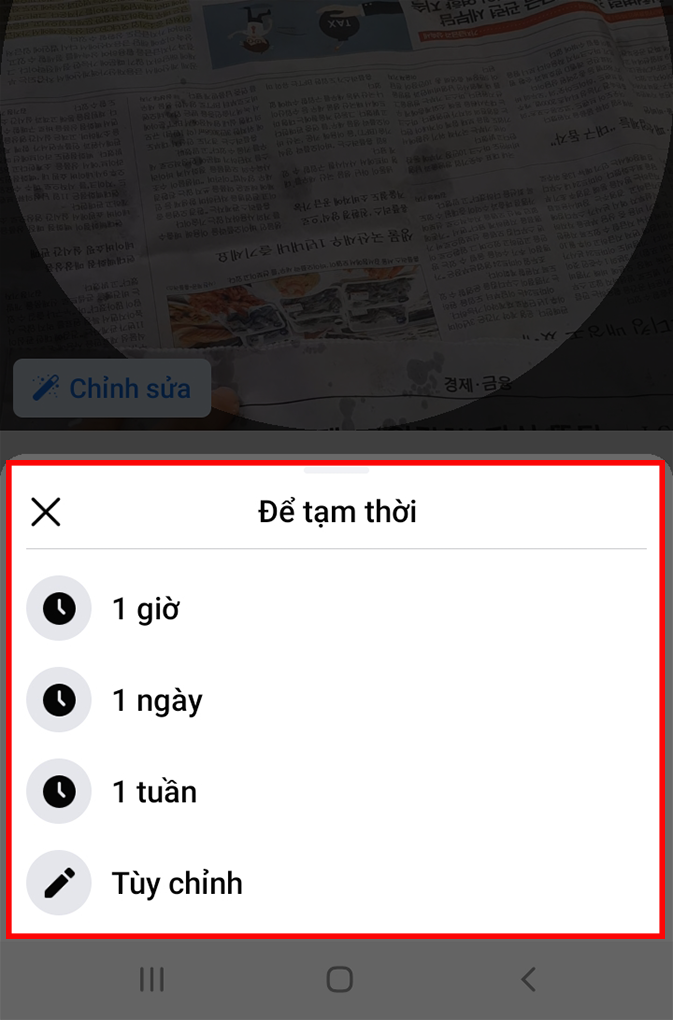
Chọn thời gian để tạm thời
SẮM NGAY ĐIỆN THOẠI LƯỚT FACEBOOK VỚI NHIỀU ƯU ĐÃI HẤP DẪN
II. Hướng dẫn cách đặt video làm avatar - ảnh đại điện Facebook trên điện thoại iOS
1. Hướng dẫn nhanh
- Vào trang cá nhân Facebook của bạn trên điện thoại iOS, chọn vào ảnh đại diện cá nhân.
- Nhấn vào Chọn ảnh hoặc video đại diện.
- Chọn vào Xem thêm.
- Chọn vào Cuộn Camera.
- Chọn Video.
- Chọn vào video muốn làm avatar.
- Chọn Xong.
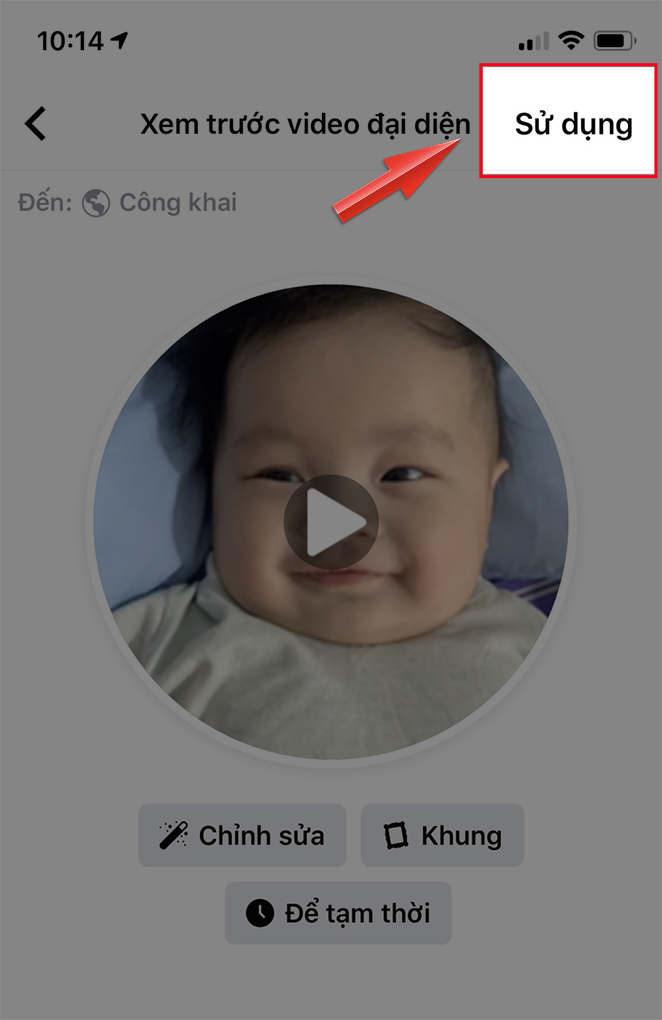
- Chọn Sử dụng để cài đặt thành công video làm avatar.
2. Hướng dẫn chi tiết
Bước 1: Vào trang cá nhân Facebook của bạn, chọn vào ảnh đại diện cá nhân.
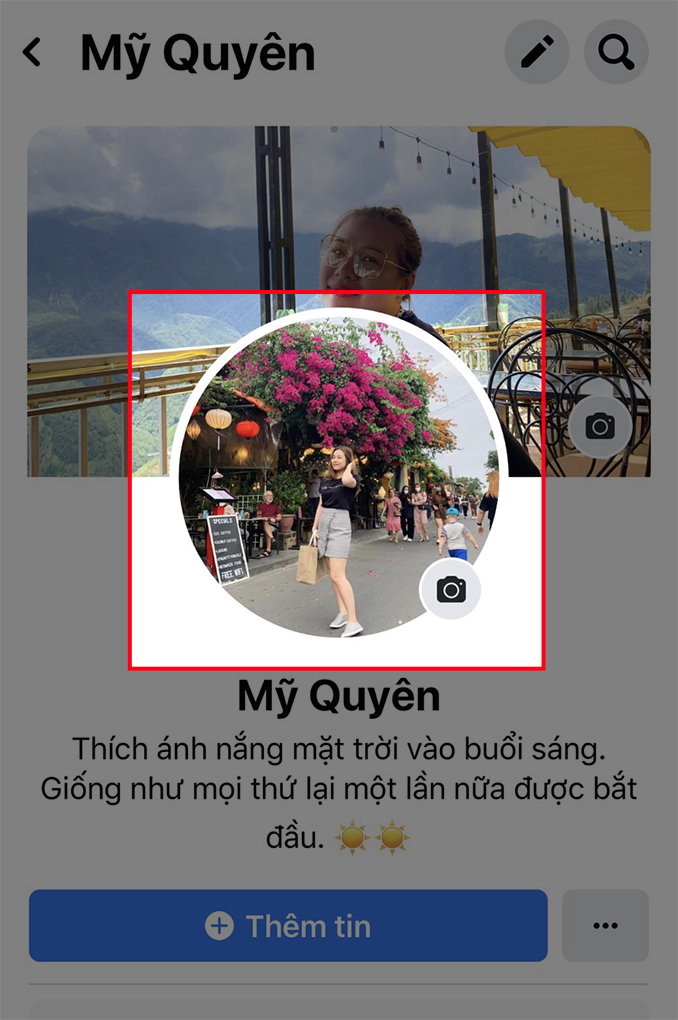
Vào trang cá nhân Facebook của bạn trên điện thoại iOS, chọn vào ảnh đại diện cá nhân
Bước 2: Nhấn vào Chọn ảnh hoặc video đại diện.
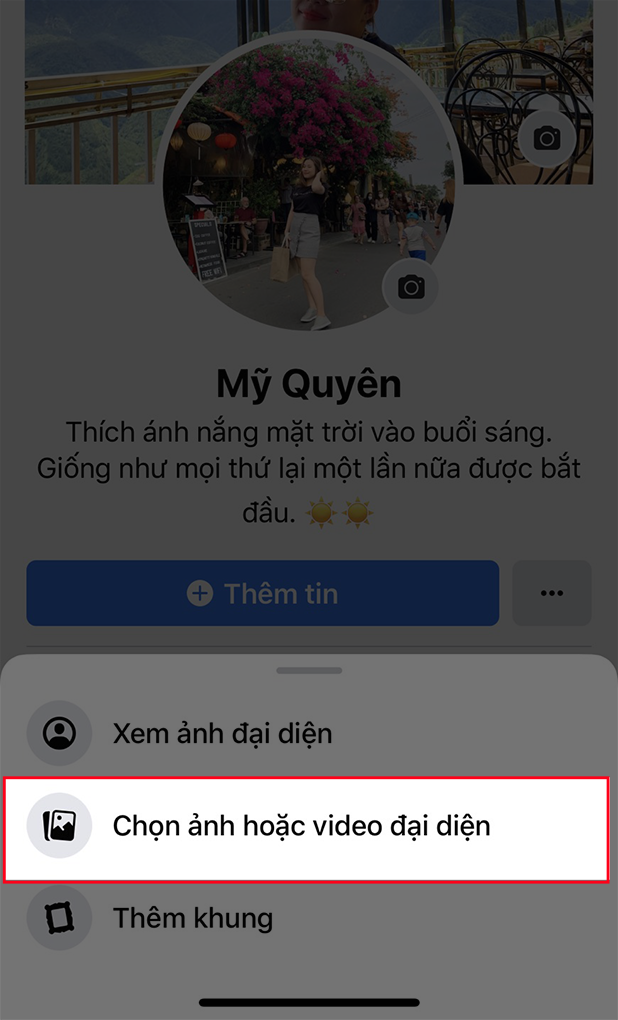
Nhấn vào Chọn ảnh hoặc video đại diện.
Bước 3: Chọn Xem thêm.
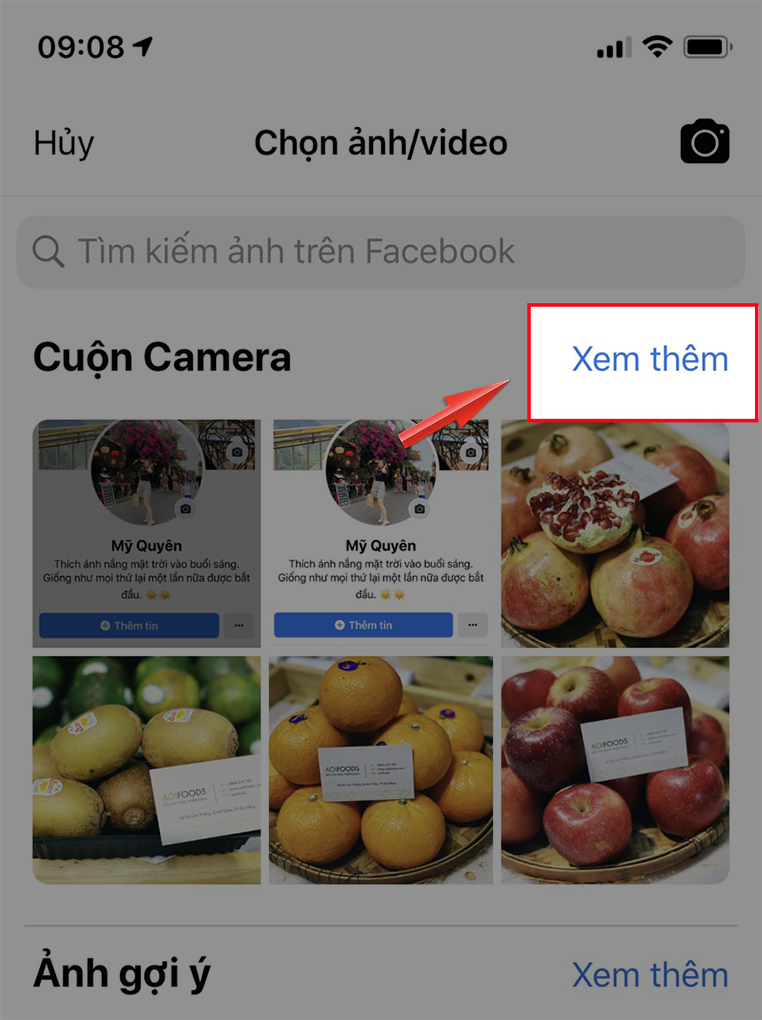
Chọn vào Xem thêm
Bước 4: Chọn vào Cuộn Camera.

Chọn Cuộn camera
Bước 5: Chọn Video.
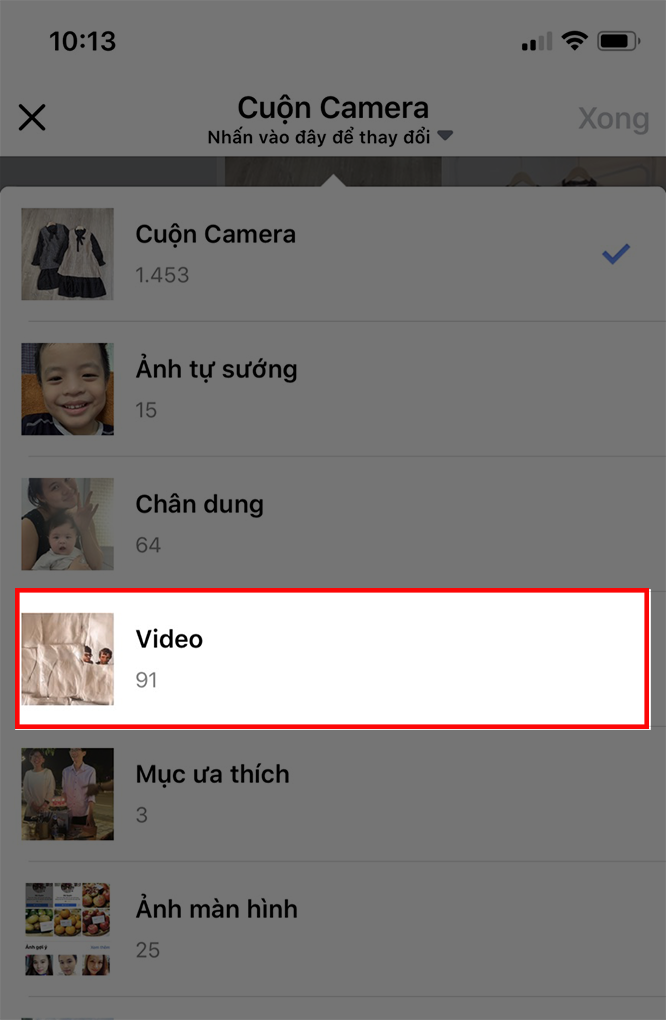
Chọn Video
Bước 6: Chọn vào video muốn làm avatar > Chọn Xong.

Chọn vào video muốn làm avatar
Bước 7: Trước khi chọn Sử dụng, bạn có thể chọn vào Chỉnh sửa để tùy chỉnh như:
- Thu ngắn video: tùy chỉnh độ dài của video avatar.
- Cắt: Cắt chiều dài, chiều rộng của video.
- Âm thanh: Chọn bật hay tắt âm thanh sẵn có của video
- Bìa: Chọn 1 hình ảnh trong đoạn video để làm bìa avatar.
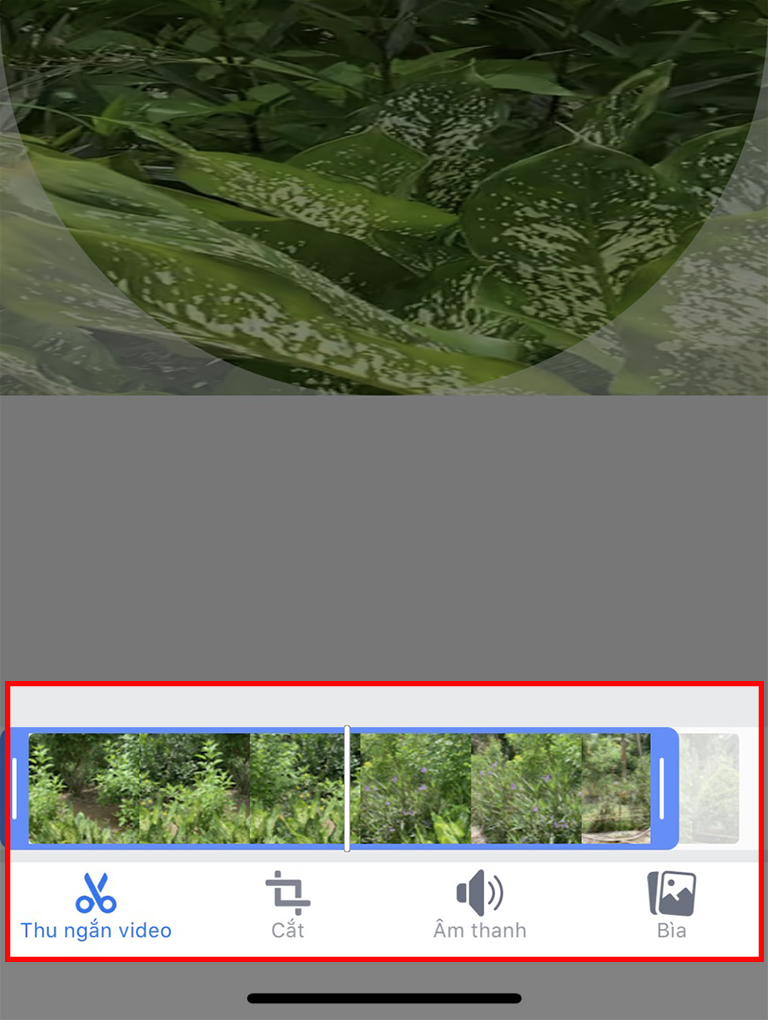
Sử dụng các tính năng chỉnh sửa trước khi cài đặt video avatar
Bước 8: Chọn Sử dụng để cài đặt thành công video làm avatar.
Chỉ với vài bước đơn giản thì bạn đã có thể cài đặt video làm avatar Facebook để thu hút nhiều bạn bè trên cả điện thoại hệ điều hành Android và iOS. Hãy để lại bình luận bên dưới nếu có bất cứ thắc mắc nào nhé!
Một số mẫu điện thoại xịn sò đang kinh doanh tại Thế Giới Di Động:
Link nội dung: https://superkids.edu.vn/avt-dong-a17362.html