
Hướng dẫn cách chèn dấu lớn hơn hoặc bằng, nhỏ hơn hoặc bằng, và dấu suy ra trong Word, Excel một cách dễ dàng và hiệu quả.
Để sử dụng các ký hiệu toán học như dấu lớn hơn hoặc bằng, nhỏ hơn hoặc bằng trong Word, Excel, bạn chỉ cần tận dụng công cụ Symbol có sẵn trong phần mềm.

I. Cách chèn dấu lớn hơn hoặc bằng, nhỏ hơn hoặc bằng, dấu suy ra trong Word
1. Sử dụng công cụ Symbol trong Word để chèn ký hiệu toán học một cách nhanh chóng.
a. Cách chèn dấu lớn hơn hoặc bằng, nhỏ hơn hoặc bằng
Truy cập vào menu Insert, sau đó chọn Symbols, nơi bạn có thể tìm thấy dấu lớn hơn hoặc bằng, nhỏ hơn hoặc bằng để thêm vào văn bản của mình.
b. Cách chèn dấu suy ra
Bước 1: Vào menu Insert, chọn Symbol, và trong danh sách hiển thị, chọn More Symbols để tiếp tục.
Bước 2: Chọn tab Symbols trong mục Font, nhập từ khóa symbol và nhấn Enter để tiếp tục.
Bước 3: Tìm dấu suy ra trong danh sách hiển thị và chọn Insert để chèn ký hiệu vào tài liệu.
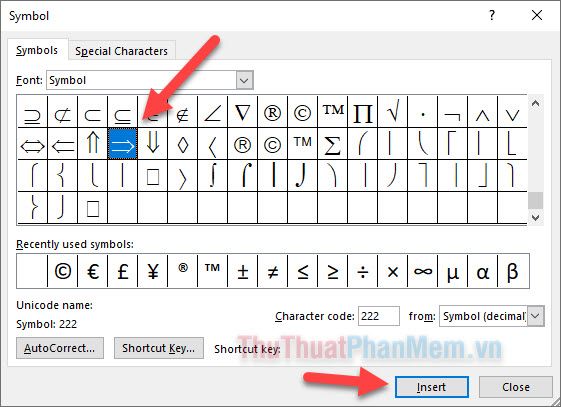
Lưu ý: Dấu suy ra có mã ký tự là 222. Bạn có thể nhập mã này vào phần Character code để dễ dàng tìm thấy ký hiệu.
2. Áp dụng phím tắt để chèn nhanh các ký hiệu trong Word.
- Dấu ≥ : 2265 + Alt + X (Dấu lớn hơn hoặc bằng)
- Dấu ≤ : 2264 + Alt + X (Dấu nhỏ hơn hoặc bằng)
Để viết dấu suy ra, bạn chỉ cần nhấn tổ hợp = (dấu bằng) và > (dấu lớn hơn) trên bàn phím (=>).
II. Cách chèn dấu lớn hơn hoặc bằng, nhỏ hơn hoặc bằng, dấu suy ra trong Excel
Bước 1: Mở menu Insert => chọn Symbols để hiển thị hộp thoại Symbol.
Bước 2: Trong mục Font, chọn tab Symbols, sau đó nhập từ khóa symbol và nhấn Enter để tìm kiếm ký hiệu.
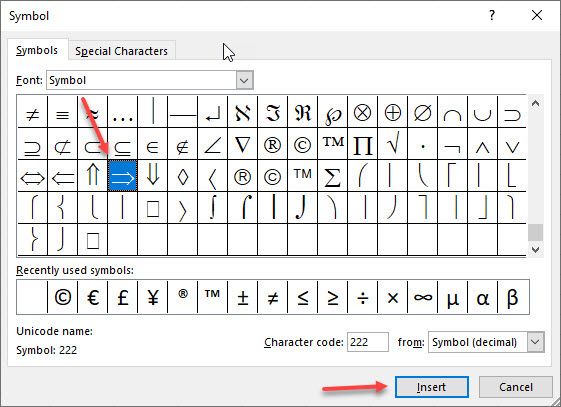
Bước 3: Từ danh sách xuất hiện, bạn chỉ cần tìm dấu lớn hơn hoặc bằng, nhỏ hơn hoặc bằng, dấu suy ra và chọn Insert để thêm vào văn bản.
Lưu ý:
+ Dấu nhỏ hơn hoặc bằng và dấu lớn hơn hoặc bằng đã có sẵn trong mục Recently used symbols, giúp bạn tiết kiệm thời gian tìm kiếm.
+ Mã ký tự của dấu suy ra là 222, bạn có thể nhập mã này vào phần Character code để dễ dàng tìm kiếm và sử dụng ký hiệu.
Cảm ơn bạn đã theo dõi bài viết về cách sử dụng dấu lớn hơn hoặc bằng, nhỏ hơn hoặc bằng, và dấu suy ra trong Word, Excel. Hãy để lại ý kiến của bạn trong phần bình luận để chúng tôi cải thiện bài viết nhé.
Link nội dung: https://superkids.edu.vn/dau-nho-hon-hoac-bang-trong-excel-a45558.html